
Voir les 33 questions de la page
- Comment installer l’IPTV sur n’importe quel appareil ?
- Quelle application IPTV installer selon son appareil ?
- Comment installer l’IPTV sur une Smart TV Samsung ?
- Comment installer l’IPTV sur une Smart TV LG ?
- Faut-il éviter l’application Smart IPTV sur Samsung et LG ?
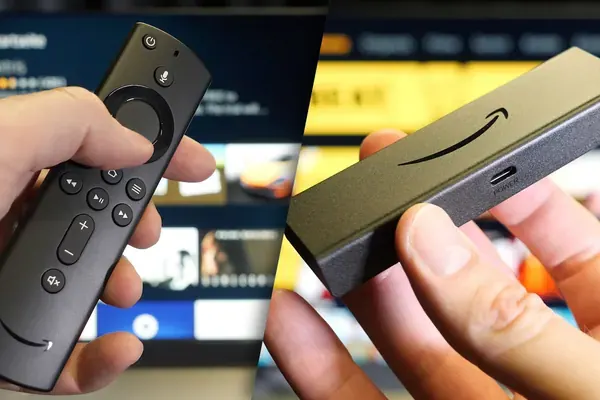
- Comment installer l’IPTV sur Fire TV Stick ?
- Les options pour les développeurs n’apparaissent pas sur Fire TV : que faire ?
- Comment utiliser Downloader pour installer une application IPTV ?
- Comment installer l’IPTV sur Android TV ou Google TV ?
- Comment installer l’IPTV sur une box Android ?
- Comment installer l’IPTV sur iPhone et iPad ?
- Comment installer l’IPTV sur Apple TV ?
- Comment installer l’IPTV sur un smartphone Android ?
- Comment installer l’IPTV sur PC Windows ?
- Comment installer l’IPTV sur Mac ?
- Comment configurer l’IPTV sur un boîtier MAG ?
- Comment installer l’IPTV sur un boîtier Formuler ?
- Peut-on installer l’IPTV sur Roku ?
- Comment installer l’IPTV sur un vieux téléviseur ?
- Peut-on installer l’IPTV sur une Freebox, Livebox, Bbox ou SFR Box ?
- Comment installer l’IPTV sur PlayStation ou Xbox ?
- Comment ajouter le guide TV (EPG) pendant l’installation ?
- Xtream Codes, M3U ou portail : quelle méthode d’installation choisir ?
- Comment installer l’IPTV sur plusieurs appareils du foyer ?
- Comment saisir rapidement un long code avec la télécommande ?
- Combien de temps prend l’installation selon l’appareil ?
- Quels réglages faire juste après l’installation de l’IPTV ?
- Pourquoi l’application IPTV n’affiche rien après l’installation ?
- L’installation change-t-elle pour regarder en 4K ?
- Faut-il un câble Ethernet pour installer l’IPTV ?
- Faut-il une antenne ou une parabole pour installer l’IPTV ?
- Peut-on transférer ses réglages vers un nouvel appareil ?
- Où trouver un guide d’installation IPTV pas à pas ?
Comment installer l’IPTV sur n’importe quel appareil ?
Pour installer l’IPTV, vous installez une application de lecture puis vous y saisissez votre code Xtream Codes. Le principe est le même partout, seule l’application change. Les étapes universelles :
- vérifiez que l’appareil est connecté en Ethernet ou en Wi-Fi 5 GHz ;
- installez l’application adaptée depuis la boutique ou par sideload ;
- choisissez la connexion Xtream Codes ;
- saisissez URL du serveur, nom d’utilisateur et mot de passe ;
- patientez une à deux minutes pour les chaînes et l’EPG.
Le code arrive à l’écran et par e-mail juste après le paiement : vous pouvez enchaîner sans attendre.
Quelle application IPTV installer selon son appareil ?
L’application dépend du système de l’appareil : IPTV Smarters Pro fonctionne presque partout, TiviMate excelle sur Android TV, IPTVX sur Apple. Le tableau donne l’ordre de préférence :
| Appareil | Application conseillée | Alternative |
|---|---|---|
| Samsung Tizen, LG webOS | IBO Player | IPTV Smarters Pro |
| Fire TV Stick | TiviMate | IPTV Smarters Pro |
| Android TV, Google TV | TiviMate | OTT Navigator |
| iPhone, iPad, Apple TV | IPTVX | Smarters Player Lite |
| PC, Mac | IPTV Smarters bureau | VLC |
| MAG, Formuler | portail intégré | MYTVOnline |
Toutes acceptent le même code ; vous pouvez changer d’application sans changer d’abonnement.
Comment installer l’IPTV sur une Smart TV Samsung ?
Sur une Smart TV Samsung, installez IBO Player ou IPTV Smarters Pro depuis la boutique Samsung, puis ajoutez votre code. Tizen n’accepte aucun fichier APK. Avec IPTV Smarters Pro :
- ouvrez Apps et recherchez IPTV Smarters Pro ;
- installez puis lancez l’application ;
- choisissez Login with Xtream Codes API ;
- saisissez un nom, le nom d’utilisateur, le mot de passe et l’URL du serveur ;
- validez et attendez le chargement.
Si vous avez le son sans image, changez le décodeur de matériel à logiciel dans les réglages du lecteur.
Comment installer l’IPTV sur une Smart TV LG ?
Sur une Smart TV LG webOS, installez IBO Player ou IPTV Smarters Pro depuis le LG Content Store, comme sur Samsung. Le système webOS est sensible à un Wi-Fi faible. Les étapes avec IBO Player :
- installez IBO Player depuis le LG Content Store ;
- notez l’adresse MAC et la Device Key affichées ;
- sur votre téléphone, ouvrez
iboplayer.com/device/login; - choisissez Add XC Playlist et collez votre code Xtream ;
- sur la TV, appuyez sur Reload.
Le guide pour installer l’IPTV sur Smart TV Samsung et LG montre chaque écran de ces deux méthodes.
Faut-il éviter l’application Smart IPTV sur Samsung et LG ?
Oui, l’ancienne application Smart IPTV est déconseillée : elle a disparu de plusieurs boutiques et gère mal le HEVC et les gros guides TV. Les applications récentes la remplacent avantageusement. Ses limites :
- retrait de certaines boutiques régionales ;
- lecture difficile des flux H.265, donc de la 4K ;
- chargement très lent d’un EPG volumineux ;
- import par lien M3U uniquement, sans VOD structurée.
Si elle est déjà installée, passez à IBO Player ou IPTV Smarters Pro : votre code fonctionne tel quel, sans démarche supplémentaire.
Comment installer l’IPTV sur Fire TV Stick ?
Sur Fire TV Stick, autorisez d’abord l’installation d’applications inconnues, puis installez TiviMate ou IPTV Smarters Pro avec Downloader. Ces lecteurs ne sont pas tous dans l’Appstore Amazon. Dans l’ordre :
- installez Downloader depuis l’Appstore ;
- Paramètres, Ma Fire TV, Options pour les développeurs ;
- Installer des applications inconnues, puis activez Downloader ;
- dans Downloader, saisissez l’adresse de l’application ;
- installez, choisissez Terminé, puis supprimez l’APK.
Le pas-à-pas illustré se trouve dans le guide pour installer l’IPTV sur Fire TV Stick.
Les options pour les développeurs n’apparaissent pas sur Fire TV : que faire ?
Ouvrez « À propos » dans « Ma Fire TV » et sélectionnez sept fois le nom de l’appareil pour faire apparaître le menu développeur. Amazon masque ce menu sur les modèles récents. La manipulation :
- Paramètres, puis Ma Fire TV ;
- À propos ;
- sélectionnez le nom du Fire TV Stick sept fois de suite ;
- un message confirme que vous êtes développeur ;
- revenez en arrière : Options pour les développeurs est visible.
Activez ensuite l’installation d’applications inconnues uniquement pour Downloader, pas pour toutes les sources.
Comment utiliser Downloader pour installer une application IPTV ?
Downloader télécharge un fichier APK depuis une adresse web ou un code court, puis lance son installation sur la Fire TV. C’est l’outil standard du sideload sur Fire OS. Le déroulé :
- ouvrez Downloader et autorisez l’accès aux fichiers ;
- dans le champ d’adresse, saisissez l’URL ou le code de l’application ;
- validez avec Go et attendez le téléchargement ;
- choisissez Installer, puis Terminé plutôt qu’Ouvrir ;
- supprimez l’APK pour libérer de l’espace.
Gardez au moins 500 Mo libres : le cache de l’EPG en a besoin.
Comment installer l’IPTV sur Android TV ou Google TV ?
Sur Android TV et Google TV, installez TiviMate ou IPTV Smarters Pro directement depuis le Play Store, sans sideload. C’est la plateforme la plus simple. Avec TiviMate :
- installez TiviMate depuis le Play Store ;
- Add playlist, puis Xtream Codes ;
- saisissez URL du serveur, nom d’utilisateur, mot de passe ;
- cochez Include VOD et Include TV series ;
- Next, nommez la playlist, puis Done.
Cette méthode vaut pour les téléviseurs Sony, Philips et TCL sous Android TV ou Google TV, ainsi que pour la Chromecast avec Google TV.
Comment installer l’IPTV sur une box Android ?
Sur une box Android, installez l’application depuis le Play Store si la box est certifiée, ou par APK si elle ne l’est pas. La Nvidia Shield fait partie des box certifiées. Les étapes :
- vérifiez la présence du Play Store ;
- installez TiviMate, IPTV Smarters Pro ou Televizo ;
- si besoin, autorisez les sources inconnues dans Sécurité ;
- connectez la box en Ethernet ;
- saisissez votre code en mode Xtream Codes.
Sur une box d’entrée de gamme, limitez l’EPG passé à un ou deux jours et videz le cache, pas les données, en cas de lenteur.
Comment installer l’IPTV sur iPhone et iPad ?
Sur iPhone et iPad, installez IPTVX ou IPTV Smarters Player Lite depuis l’App Store, puis ajoutez une playlist Xtream. Aucune manipulation système n’est nécessaire. Avec IPTVX :
- téléchargez IPTVX depuis l’App Store ;
- touchez Nouvelle playlist ;
- choisissez le type Xtream ;
- saisissez URL du serveur, nom d’utilisateur et mot de passe ;
- enregistrez et laissez charger.
IPTVX synchronise la playlist par iCloud avec l’Apple TV et le Mac. Le guide pour installer l’IPTV sur iPhone, iPad et Apple TV détaille aussi Smarters Player Lite.
Comment installer l’IPTV sur Apple TV ?
Sur Apple TV, installez IPTVX depuis l’App Store et saisissez votre code avec le clavier de l’iPhone. tvOS 15 ou plus récent est recommandé. Les étapes :
- ouvrez l’App Store de l’Apple TV et installez IPTVX ;
- lancez l’application et créez une playlist Xtream ;
- utilisez l’application Remote de l’iPhone pour taper le code ;
- enregistrez, puis patientez pendant le chargement de l’EPG ;
- activez Correspondance de la fréquence dans les réglages vidéo.
Si une chaîne refuse de s’afficher, changez le moteur de lecture dans IPTVX. UHF et Chillio sont des alternatives payantes avec multi-écran.
Comment installer l’IPTV sur un smartphone Android ?
Sur un smartphone Android, installez IPTV Smarters Pro depuis le Play Store et connectez-vous en Xtream Codes. TiviMate n’est pas conçu pour les téléphones. Les étapes :
- installez IPTV Smarters Pro, OTT Navigator ou Televizo ;
- choisissez Login with Xtream Codes API ;
- saisissez les trois identifiants ;
- validez et autorisez la lecture en arrière-plan si proposée ;
- activez l’image dans l’image pour regarder en multitâche.
Televizo est la plus légère : idéale pour un téléphone avec peu de mémoire vive.
Comment installer l’IPTV sur PC Windows ?
Sur PC Windows, installez IPTV Smarters en version bureau, ou lisez votre lien M3U dans VLC. Les deux méthodes prennent quelques minutes. Avec VLC :
- ouvrez VLC ;
- Média, puis Ouvrir un flux réseau ;
- collez votre lien M3U ;
- cliquez sur Lire ;
- ouvrez la liste de lecture avec Ctrl+L pour choisir une chaîne.
VLC n’affiche pas l’EPG nativement. Pour le guide TV, la VOD avec affiches et le replay, préférez IPTV Smarters en version bureau ou MyIPTV Player depuis le Microsoft Store.
Comment installer l’IPTV sur Mac ?
Sur un Mac, utilisez IPTVX sur processeur Apple Silicon, IPTV Smarters en version bureau ou VLC avec votre lien M3U. Le choix dépend du modèle. Les options :
- IPTVX : interface soignée, synchronisation iCloud, connexion Xtream ;
- IPTV Smarters bureau : même logique que sur la TV ;
- VLC : Fichier, Ouvrir un réseau, collez le lien M3U.
Sur un Mac Intel ancien, VLC reste la solution la plus légère. Activez le décodage matériel pour la Full HD et la 4K, et branchez le Mac en Ethernet pour le sport.
Comment configurer l’IPTV sur un boîtier MAG ?
Sur un boîtier MAG, saisissez l’URL de portail fournie par le support et faites enregistrer l’adresse MAC du boîtier. Aucune application n’est à installer. Les étapes :
- relevez la MAC sur l’étiquette au dos et envoyez-la au support ;
- Settings, System settings, Servers, Portals ;
- renseignez un nom et l’URL dans Portal 1 ;
- dans General, indiquez
pool.ntp.orgcomme serveur NTP ; - enregistrez puis redémarrez le boîtier.
Sur les MAG récents, activez le mode de compatibilité si le portail affiche une erreur.
Comment installer l’IPTV sur un boîtier Formuler ?
Sur un Formuler, ouvrez MYTVOnline et ajoutez votre ligne en mode portail ou en mode playlist Xtream. L’application est préinstallée. Selon le modèle :
- Z8 et Z10 avec MYTVOnline 2 : Add Portal, nom, URL, puis Connect ;
- Z11 avec MYTVOnline 3 : Menu, Content Manager, Source Manager, Add ;
- l’adresse MAC s’affiche dans l’application, à transmettre pour le mode portail.
Le mode portail exige l’enregistrement de la MAC par le support ; le mode playlist fonctionne immédiatement avec vos identifiants.
Peut-on installer l’IPTV sur Roku ?
Roku est l’appareil le moins adapté à l’IPTV : aucune application IPTV complète n’y est disponible. Les solutions existent mais restent limitées. Les options :
- une chaîne de lecture de playlist M3U, lente à charger ;
- la diffusion depuis un smartphone vers le Roku ;
- aucun EPG complet ni VOD structurée.
Si vous avez un Roku, le plus simple est d’ajouter un Fire TV Stick ou une clé Google TV sur un autre port HDMI du téléviseur. Vous retrouvez ainsi TiviMate et IPTV Smarters Pro.
Comment installer l’IPTV sur un vieux téléviseur ?
Sur un vieux téléviseur, branchez un Fire TV Stick, une clé Google TV ou une box Android sur le port HDMI, puis installez l’application dessus. Le téléviseur ne sert plus que d’écran. Les étapes :
- branchez la clé ou la box en HDMI ;
- alimentez-la avec son bloc secteur ;
- sélectionnez la bonne source HDMI sur la télécommande du téléviseur ;
- configurez le Wi-Fi ou l’Ethernet ;
- installez l’application IPTV et saisissez votre code.
Un téléviseur sans HDMI demande un convertisseur HDMI vers péritel, avec une image limitée à la SD.
Peut-on installer l’IPTV sur une Freebox, Livebox, Bbox ou SFR Box ?
Les décodeurs TV des FAI ne sont pas conçus pour les applications IPTV tierces, sauf ceux sous Android TV. La box internet, elle, sert simplement de routeur. Les cas :
- décodeur sous Android TV, comme certains modèles Free ou Bouygues : installation de TiviMate ou IPTV Smarters Pro via le Play Store ;
- décodeur fermé d’Orange ou SFR : pas d’installation possible ;
- dans tous les cas : branchez une clé Fire TV ou Google TV sur le téléviseur.
Reliez l’appareil de lecture à la box Livebox, Freebox, Bbox ou SFR Box en Ethernet pour la meilleure stabilité.
Comment installer l’IPTV sur PlayStation ou Xbox ?
Sur Xbox, installez Kodi depuis le Microsoft Store avec l’extension PVR IPTV Simple Client ; sur PlayStation, aucune application IPTV directe n’existe. Ces consoles restent des solutions de dépannage. Sur Xbox :
- installez Kodi ;
- Add-ons, PVR clients, PVR IPTV Simple Client ;
- dans la configuration, collez votre lien M3U ;
- ajoutez l’URL XMLTV pour le guide TV ;
- redémarrez Kodi, puis ouvrez TV.
Sur PlayStation, passez par Plex depuis un ordinateur resté allumé, ou utilisez plutôt une clé HDMI.
Comment ajouter le guide TV (EPG) pendant l’installation ?
Avec une connexion Xtream Codes, l’EPG s’ajoute automatiquement ; avec un lien M3U, saisissez l’URL XMLTV dans les réglages de l’application. Le guide affiche les programmes de chaque chaîne. Pour le M3U :
- reprenez l’adresse du serveur suivie de
xmltv.phpet de vos identifiants ; - collez-la dans le champ EPG de l’application ;
- lancez une première mise à jour manuelle ;
- programmez ensuite une mise à jour toutes les 24 heures.
Si l’EPG reste vide, videz le cache de l’application, vérifiez le fuseau horaire, puis relancez la mise à jour.
Xtream Codes, M3U ou portail : quelle méthode d’installation choisir ?
Choisissez Xtream Codes dès que possible, le M3U en dernier recours, et le portail uniquement pour les boîtiers MAG et Formuler. Chaque méthode correspond à un type d’appareil. Le comparatif :
| Méthode | Appareils | Avantage | Limite |
|---|---|---|---|
| Xtream Codes | TV, clés, mobiles, PC | EPG, VOD, replay | aucune notable |
| Lien M3U | VLC, Kodi, vieux lecteurs | universel | EPG à ajouter, chargement lent |
| Portail MAC | MAG, Formuler | interface boîtier | MAC à faire enregistrer |
| Portail web d’application | IBO Player, Flix IPTV | saisie sur PC | licence d’application |
Toutes fonctionnent avec le même abonnement.
Comment installer l’IPTV sur plusieurs appareils du foyer ?
Installez l’application sur chaque appareil et saisissez le même code IPTV ; la limite porte sur les lectures simultanées, pas sur les installations. Vous pouvez préparer tous les écrans en une soirée. La méthode :
- installez l’application sur chaque TV, clé et smartphone ;
- saisissez le même code Xtream partout ;
- avec une formule 1 écran, ne lancez qu’une lecture à la fois ;
- pour deux lectures simultanées, passez à la formule 2 écrans.
L’abonnement IPTV 12 mois 2 écrans permet par exemple un match au salon et un dessin animé dans la chambre.
Comment saisir rapidement un long code avec la télécommande ?
Utilisez l’application compagnon de l’appareil sur votre smartphone pour taper le code au clavier, ou choisissez une application à portail web. Saisir une URL flèche par flèche prend du temps. Les raccourcis :
- Fire TV : application Amazon Fire TV sur le téléphone ;
- Google TV : application Google TV, fonction télécommande ;
- Apple TV : télécommande intégrée au centre de contrôle de l’iPhone ;
- IBO Player et Flix IPTV : saisie sur leur site depuis un PC.
Le mode Xtream évite déjà l’essentiel de la saisie : trois champs courts au lieu d’un lien de plusieurs lignes.
Combien de temps prend l’installation selon l’appareil ?
L’installation prend de cinq à quinze minutes selon l’appareil, le plus rapide étant Android TV et le plus long le boîtier MAG. Le chargement initial de la VOD peut ajouter quelques minutes. Les durées habituelles :
| Appareil | Durée moyenne | Étape la plus longue |
|---|---|---|
| Android TV, Google TV | 5 min | saisie du code |
| iPhone, iPad, Apple TV | 5 à 10 min | chargement de l’EPG |
| Samsung, LG | 10 min | portail MAC ou saisie |
| Fire TV Stick | 10 à 15 min | activation du sideload |
| MAG, Formuler | 15 min | enregistrement de la MAC |
Ces durées supposent que le code est déjà à portée de main.
Quels réglages faire juste après l’installation de l’IPTV ?
Après l’installation, réglez le décodeur, le buffer, l’EPG et le contrôle parental pour un usage confortable dès la première soirée. Ces quatre réglages évitent la plupart des appels au support. La liste :
- décodeur vidéo en mode matériel HW ;
- buffer sur Medium, ou Large si le Wi-Fi est faible ;
- mise à jour de l’EPG au démarrage, puis toutes les 24 heures ;
- code PIN parental sur les catégories sensibles ;
- favoris pour vos chaînes du quotidien.
Dans TiviMate Premium, activez aussi l’AFR pour un sport fluide en 50 images par seconde.
Pourquoi l’application IPTV n’affiche rien après l’installation ?
Une application vide après l’installation signale presque toujours un code mal saisi, une MAC différente ou une playlist non rechargée. Le contrôle se fait en quelques minutes. Les causes et corrections :
| Symptôme | Cause | Correction |
|---|---|---|
| Échec de connexion | faute de frappe | retaper les trois champs |
| Portail MAC sans chaînes | MAC Wi-Fi au lieu d’Ethernet | relever la bonne MAC |
| Playlist ajoutée mais vide | application non rechargée | appuyer sur Reload |
| Son sans image | décodeur | basculer HW et SW |
| Liste très lente | lien M3U | passer en Xtream |
Pour les détails de saisie, consultez notre page sur le code IPTV et son activation.
L’installation change-t-elle pour regarder en 4K ?
L’installation reste identique pour la 4K, mais l’appareil doit décoder le HEVC et la liaison réseau doit être stable. Aucune option 4K n’est à activer dans le code. Les vérifications :
- appareil compatible : Fire TV Stick 4K, Nvidia Shield, Apple TV 4K, Smart TV récente ;
- branchement sur un port HDMI 4K du téléviseur ;
- Ethernet ou Wi-Fi 5 GHz ;
- décodeur matériel actif dans l’application.
Les débits et réglages d’image sont détaillés sur notre page IPTV 4K et qualité d’image.
Faut-il un câble Ethernet pour installer l’IPTV ?
Le câble Ethernet n’est pas obligatoire pour installer l’IPTV, mais il est vivement conseillé pour la 4K et le sport. Le Wi-Fi 5 GHz suffit pour la plupart des usages. Les recommandations :
- Smart TV et box : branchez le câble directement à la box internet ;
- Fire TV Stick : adaptateur Ethernet officiel Amazon ;
- logement étendu : CPL de bonne qualité ou réseau Wi-Fi maillé ;
- à éviter : le Wi-Fi 2,4 GHz, sensible aux interférences.
Attention avec IBO Player : l’adresse MAC change entre Wi-Fi et Ethernet, il faut donc relever celle de la connexion finale.
Faut-il une antenne ou une parabole pour installer l’IPTV ?
Non, l’IPTV passe uniquement par internet : ni antenne râteau, ni parabole, ni décodeur satellite ne sont nécessaires. C’est un avantage en appartement. Ce dont vous avez besoin :
- une connexion internet, fibre de préférence ;
- un appareil compatible : Smart TV, clé HDMI, box, smartphone ou ordinateur ;
- une application de lecture ;
- votre code IPTV.
Les chaînes françaises, le sport et la VOD arrivent tous par le même flux internet, à partir d’un seul abonnement IPTV France.
Peut-on transférer ses réglages vers un nouvel appareil ?
Oui, certaines applications sauvegardent playlists et favoris dans un fichier à restaurer sur le nouvel appareil. Cela évite de tout reconfigurer. Les méthodes par application :
- TiviMate : Settings, General, Backup data, puis Restore data sur le nouvel appareil ;
- XCIPTV et OTT Navigator : menu de sauvegarde et restauration ;
- IPTVX : synchronisation automatique par iCloud ;
- IPTV Smarters Pro : favoris stockés localement, il suffit de ressaisir le code.
Fermez l’application sur l’ancien appareil pour libérer la connexion avant la première lecture.
Où trouver un guide d’installation IPTV pas à pas ?
Oui, chaque grande famille d’appareils dispose d’un guide pas à pas avec les écrans à suivre et les réglages conseillés. Les questions de cette page en donnent le résumé. Les ressources détaillées :
- Fire TV Stick : sideload, Downloader, TiviMate ;
- Samsung et LG : IPTV Smarters Pro et IBO Player ;
- iPhone, iPad et Apple TV : IPTVX et Smarters Player Lite ;
- Smart TV et Fire TV réunies dans un seul article.
L’article installer un code IPTV sur Smart TV Samsung, LG et Fire TV compare les trois cas les plus fréquents.
En bref : les questions les plus posées
Combien de temps prévoir pour installer l’IPTV la première fois ?
Comptez une dizaine de minutes sur la plupart des appareils : téléchargement de l’application, saisie du code Xtream Codes, puis chargement des chaînes et du guide TV. Sur Fire TV Stick, ajoutez cinq minutes pour activer l’installation d’applications inconnues.
Quelle application installer en premier si l’on débute en IPTV ?
IPTV Smarters Pro est la plus simple pour commencer : elle existe sur presque tous les appareils, ne demande aucune licence et accepte une connexion Xtream Codes directe. Vous pourrez passer à TiviMate ou IPTVX ensuite avec le même code.
Mon vieux téléviseur sans applications peut-il recevoir l’IPTV ?
Oui, à condition qu’il ait une prise HDMI. Branchez un Fire TV Stick, une clé Google TV ou une box Android TV, installez l’application IPTV dessus et saisissez votre code. Le téléviseur sert alors uniquement d’écran.
Faut-il refaire l’installation complète sur chaque appareil du foyer ?
Oui, chaque appareil a besoin de sa propre application et de la saisie du code, mais le code reste le même partout. Une formule 1 écran permet une seule lecture à la fois ; pour deux lectures simultanées, il faut la formule 2 écrans.
Autres questions sur l’abonnement IPTV
Abonnement IPTV 12 mois
L’abonnement IPTV 12 mois coûte 49 € en paiement unique, soit 4,08 € par mois pour une année complète de chaînes, de VOD et de support. Voici les réponses aux questions que l’on nous pose sur le coût dans la durée.
Chaînes et sport en IPTV
Les chaînes IPTV incluses couvrent toutes les chaînes françaises et les grandes chaînes sport françaises et européennes, selon la diffusion de chaque compétition. Voici ce qu’un supporter peut suivre, et comment régler son installation pour les soirs de match.
Code IPTV : réception et activation
Votre code IPTV arrive en quelques secondes, à l’écran puis par e-mail, et s’active en moins de cinq minutes sur la plupart des applications. Voici comment le lire, le saisir et le dépanner vite.
IPTV 4K et qualité d’image
L’IPTV 4K demande environ 25 à 40 Mbit/s par flux, un appareil qui décode le HEVC et une liaison stable, idéalement en Ethernet. Voici les repères techniques pour obtenir la meilleure image avec votre abonnement.
IPTV sur plusieurs écrans
L’IPTV multi-écrans permet à deux personnes du foyer de regarder des programmes différents au même moment, avec un seul code. Voici les réponses aux questions des familles : écrans, débit, Wi-Fi, profils enfants et voyages.
Choisir le meilleur abonnement IPTV
Le meilleur abonnement IPTV se choisit sur des critères vérifiables : stabilité le soir, 4K HEVC, chaînes françaises, applications et support. Voici chaque question que l’on nous pose au support, avec une réponse directe.
Prix d’un abonnement IPTV
Le prix d’un abonnement IPTV chez nous va de 29 € pour 3 mois à 79 € pour 12 mois sur deux écrans, payé une seule fois. Voici ce que couvre chaque euro, côté technique comme côté offre.
Problèmes IPTV et coupures
Un problème IPTV ou une coupure se diagnostique en quelques minutes si l’on procède dans l’ordre : identifiants, réseau, appareil, application. Voici chaque symptôme que nous traitons au support, avec sa cause probable et sa solution.
Devenir revendeur IPTV
Un revendeur IPTV achète des crédits, crée des lignes clients depuis un panel et assure le premier niveau de service auprès de ses clients. Voici les réponses aux questions que nous recevons au support sur le modèle, les outils et les responsabilités.