
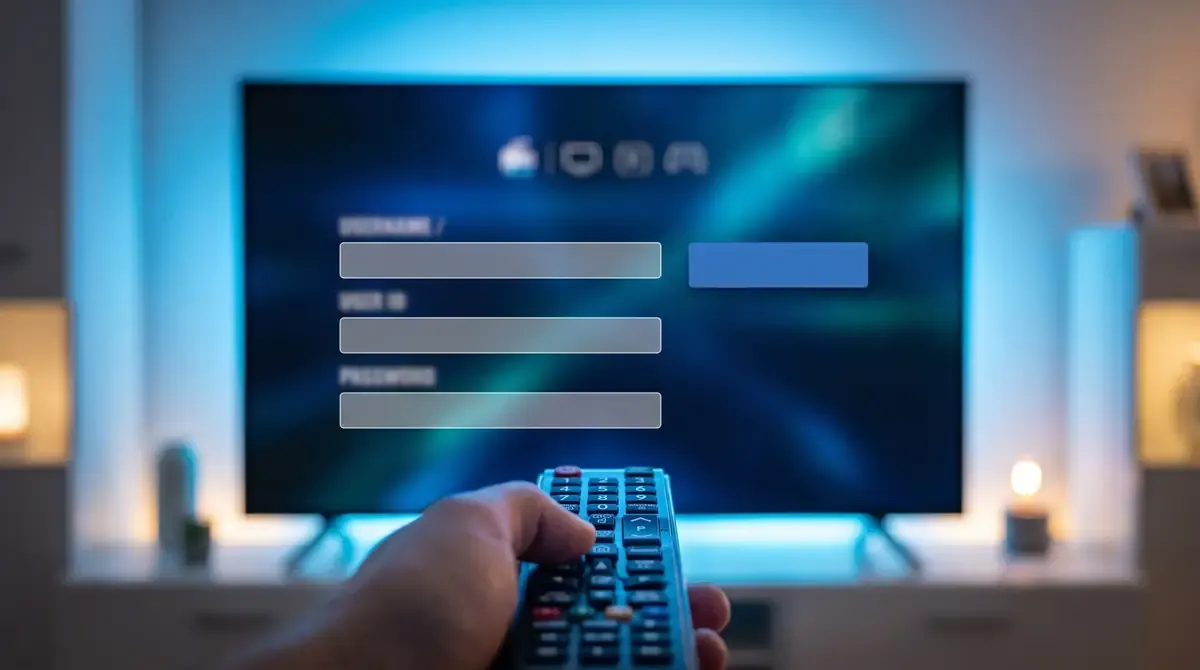
Ce qu’il vous faut avant l’installation IPTV
Pour réussir votre installation IPTV, il faut trois choses : un appareil compatible, votre code IPTV et une connexion Internet stable. Rien d’autre, ni antenne ni parabole.
Concrètement :
- Un appareil : Smart TV Samsung ou LG récente, Fire TV Stick, box Android TV, iPhone, iPad, Apple TV, ordinateur ou box MAG.
- Votre code IPTV : affiché à l’écran juste après le paiement et envoyé par e-mail, avec l’adresse du serveur, l’identifiant, le mot de passe et le lien M3U.
- Une connexion fiable : idéalement un câble Ethernet ou le Wi-Fi 5 GHz de votre box.
- Un second écran (téléphone ou ordinateur) si vous utilisez une application qui s’active avec une adresse MAC.
Pas encore de code ? Comparez d’abord les tarifs de l’abonnement IPTV, de 29 € pour 3 mois à 79 € pour 12 mois sur deux écrans.
Xtream Codes ou lien M3U : quelle connexion choisir pour votre IPTV ?
Choisissez la connexion Xtream Codes partout où l’application la propose : elle charge plus vite et apporte le guide TV, la VOD et le replay. Le lien M3U sert de solution de secours.
Les repères :
| Critère | Xtream Codes | Lien M3U |
|---|---|---|
| Ce que vous saisissez | Serveur, identifiant, mot de passe | Un seul long lien |
| Guide TV (EPG) | Inclus automatiquement | À ajouter à la main |
| Films et séries | Affiches, saisons, résumés | Liste brute |
| Replay | Disponible | Non disponible |
| Saisie à la télécommande | Rapide | Fastidieuse |
Astuce : retrouver serveur, identifiant et mot de passe dans un lien M3U
Si vous n’avez que le lien M3U, les trois champs Xtream Codes sont déjà dedans : il suffit de le découper. Prenez un lien du type http://serveur.exemple:8080/get.php?username=JEAN123&password=AB45CD&type=m3u_plus.
Dans l’ordre :
- Serveur : tout ce qui précède
/get.php, soithttp://serveur.exemple:8080, sans barre finale. - Nom d’utilisateur : la valeur après
username=, iciJEAN123. - Mot de passe : la valeur après
password=, iciAB45CD, jusqu’au signe&.
Recopiez les lettres une à une : un I majuscule et un l minuscule, ou un O et un zéro, se confondent facilement.
Installation IPTV sur Smart TV Samsung et LG
Sur une Smart TV Samsung (Tizen, 2017 et plus) ou LG (webOS), l’installation IPTV passe par IPTV Smarters Pro ou IBO Player, depuis le magasin d’applications du téléviseur.
Ce qu’il faut : un téléviseur connecté en Ethernet ou en Wi-Fi 5 GHz et votre code IPTV. Application recommandée : IPTV Smarters Pro, connexion directe sur la télé.
Dans l’ordre :
- Ouvrez Apps (Samsung) ou LG Content Store, cherchez IPTV Smarters Pro et installez-la.
- Lancez l’application et choisissez Login with Xtream Codes API.
- Saisissez un nom, votre identifiant, votre mot de passe et l’adresse du serveur.
- Validez avec Add User, puis patientez pendant le chargement des chaînes.
Toutes les variantes, dont IBO Player, sont dans le guide pour installer l’IPTV sur Smart TV Samsung et LG.
Installation IPTV sur Fire TV Stick
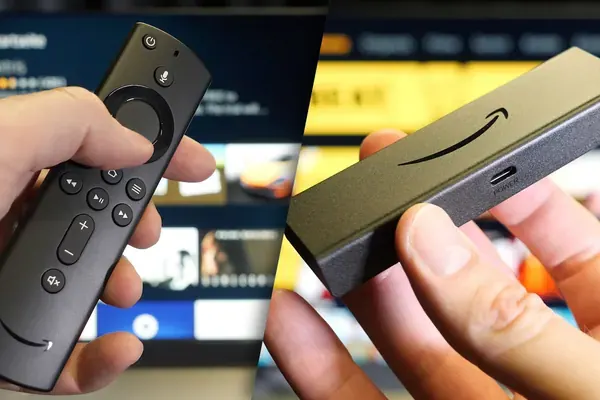
Sur Fire TV Stick, l’installation IPTV se fait avec l’application Downloader, qui installe IPTV Smarters Pro ou TiviMate en quelques minutes.
Ce qu’il faut : un Fire TV Stick branché en HDMI, connecté au Wi-Fi 5 GHz ou à un adaptateur Ethernet. Application recommandée : TiviMate ou IPTV Smarters Pro.
Dans l’ordre :
- Installez Downloader depuis la recherche du Fire TV.
- Allez dans Paramètres → Ma Fire TV → Options pour les développeurs et autorisez Downloader à installer des applications.
- Dans Downloader, saisissez l’adresse de l’application, installez, puis choisissez Terminé et supprimez le fichier.
- Ouvrez l’application et connectez-vous avec Xtream Codes.
Options pour les développeurs invisibles ? Le guide pour installer l’IPTV sur Fire TV Stick montre comment les afficher.
Installation IPTV sur Android TV, Google TV et box Android
Sur Android TV, Google TV ou une box Android comme la Nvidia Shield, l’installation IPTV est la plus simple : tout se fait depuis le Google Play Store.
Ce qu’il faut : une box ou un téléviseur Android TV à jour, avec au moins 500 Mo d’espace libre pour le guide TV. Application recommandée : TiviMate, ou IPTV Smarters Pro.
Dans l’ordre :
- Ouvrez le Play Store, cherchez TiviMate et installez-la.
- Choisissez Ajouter une playlist, puis Xtream Codes.
- Saisissez le serveur, l’identifiant et le mot de passe, cochez les films et séries.
- Donnez un nom à la playlist et validez avec Terminé.
Réglages conseillés et alternatives : consultez le guide pour installer l’IPTV sur Android TV et box.
Installation IPTV sur iPhone, iPad et Apple TV
Sur iPhone, iPad et Apple TV, l’installation IPTV passe par l’App Store, avec IPTVX ou IPTV Smarters Player Lite.
Ce qu’il faut : iOS ou tvOS récent (tvOS 15 et plus pour l’Apple TV) et votre code IPTV. Application recommandée : IPTVX, qui synchronise vos playlists via iCloud.
Dans l’ordre :
- Ouvrez l’App Store et installez IPTVX ou IPTV Smarters Player Lite.
- Créez une nouvelle playlist et choisissez le type Xtream Codes.
- Saisissez le serveur, l’identifiant et le mot de passe, puis enregistrez.
- Sur Apple TV, tapez les longues adresses avec l’application Télécommande de l’iPhone.
Tous les écrans de configuration sont dans le guide pour installer l’IPTV sur iPhone, iPad et Apple TV.
Installation IPTV sur PC et Mac
Sur ordinateur, l’installation IPTV se fait avec IPTV Smarters (version Windows ou Mac) ou, en dépannage, avec le lecteur VLC et votre lien M3U.
Ce qu’il faut : Windows 10 ou plus récent, ou un Mac à jour, et une connexion filaire si possible. Application recommandée : IPTV Smarters, téléchargée depuis le site officiel de l’éditeur.
Dans l’ordre :
- Téléchargez et installez IPTV Smarters pour votre système.
- Choisissez Login with Xtream Codes API et remplissez les quatre champs.
- Pour VLC : ouvrez Média → Ouvrir un flux réseau et collez votre lien M3U.
- Lancez une chaîne pour vérifier l’image et le son.
Le guide pour installer l’IPTV sur PC et Mac détaille aussi IPTVX sur les Mac à puce Apple.
Installation IPTV sur box MAG et Formuler
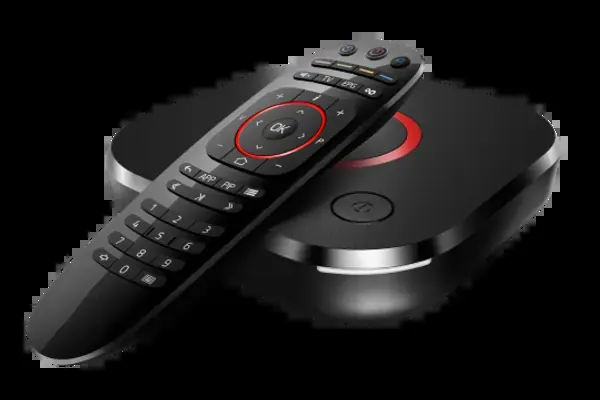
Sur une box MAG ou Formuler, l’installation IPTV se fait par un portail : vous saisissez l’adresse du portail, et l’adresse MAC de la box doit être enregistrée sur votre ligne.
Ce qu’il faut : l’adresse MAC (étiquette au dos de la box), transmise au support avec votre commande, et l’adresse du portail reçue en retour.
Dans l’ordre, sur MAG :
- Ouvrez Setup → System settings → Servers → Portals.
- Saisissez un nom dans Portal 1 name et l’adresse dans Portal 1 URL.
- Enregistrez, puis redémarrez la box.
Sur Formuler (MYTV Online 2 ou 3) : ouvrez l’application, choisissez Add Portal, saisissez un nom et l’adresse du portail, puis Connect.
Installation IPTV sur un ancien téléviseur
Un téléviseur non connecté peut recevoir l’IPTV : il suffit d’ajouter une clé HDMI comme un Fire TV Stick ou une clé Google TV.
Concrètement :
- Vérifiez que le téléviseur possède une prise HDMI libre.
- Branchez la clé, son alimentation, et choisissez la bonne source HDMI.
- Connectez la clé au Wi-Fi, puis suivez les étapes Fire TV ou Android TV ci-dessus.
Pour une liste complète des écrans pris en charge, lisez notre réponse sur les appareils compatibles avec l’IPTV.
Premier lancement : vérifier que votre IPTV fonctionne
Une installation IPTV réussie se vérifie en deux minutes : une chaîne s’ouvre, le guide TV se remplit et les films apparaissent. Faites ce contrôle avant le premier match.
Dans l’ordre :
- Ouvrez une chaîne nationale, puis une chaîne sport, et laissez tourner une minute.
- Vérifiez le format d’image et la piste audio en VF dans le menu du lecteur.
- Attendez une à deux minutes que le guide TV (EPG) se remplisse, puis lancez sa mise à jour s’il reste vide.
- Ouvrez la rubrique films ou séries pour confirmer que la vidéothèque s’affiche.
- Ajoutez vos chaînes préférées en favoris pour les retrouver plus vite.
Quelle application IPTV choisir selon votre appareil ?
Chaque appareil a son application la plus fiable : prenez celle du tableau et connectez-vous en Xtream Codes. Les autres applications fonctionnent aussi avec votre code.
Les repères :
| Appareil | Application recommandée | Méthode |
|---|---|---|
| Smart TV Samsung ou LG | IPTV Smarters Pro, IBO Player | Xtream Codes ou adresse MAC |
| Fire TV Stick | TiviMate, IPTV Smarters Pro | Downloader puis Xtream Codes |
| Android TV, Google TV, box | TiviMate, IPTV Smarters Pro | Play Store puis Xtream Codes |
| iPhone, iPad, Apple TV | IPTVX, Smarters Player Lite | App Store puis Xtream Codes |
| PC et Mac | IPTV Smarters, VLC | Xtream Codes ou lien M3U |
| MAG et Formuler | Portail intégré, MYTV Online | Adresse du portail et MAC |
Quel débit Internet pour l’IPTV ?
L’IPTV demande au minimum 10 Mbit/s en Full HD et 25 Mbit/s en 4K, mais visez le débit recommandé pour garder une marge le soir.
Les repères, par écran :
| Qualité | Minimum | Recommandé |
|---|---|---|
| SD | 3 Mbit/s | 5 Mbit/s |
| HD | 6 Mbit/s | 10 Mbit/s |
| Full HD | 10 Mbit/s | 15 Mbit/s |
| 4K | 25 Mbit/s | 40 Mbit/s |
Deux écrans en même temps doublent le besoin. Le câble Ethernet reste plus stable que le Wi-Fi, et le Wi-Fi 5 GHz plus stable que le 2,4 GHz.
Dépannage : les problèmes d’installation IPTV les plus fréquents
La plupart des blocages après une installation IPTV viennent d’une faute de frappe, d’un réglage du lecteur ou du réseau, et se règlent en quelques minutes.
Les correctifs, dans l’ordre :
| Symptôme | Cause probable | Solution |
|---|---|---|
| Échec de connexion | Faute de frappe, barre finale | Ressaisir les trois champs à la main |
| Son sans image | Décodeur incompatible | Passer le décodeur de HW à SW |
| Coupures le soir | Wi-Fi faible, réseau chargé | Ethernet ou 5 GHz, mémoire tampon moyenne |
| Guide TV vide | Cache ou lien M3U | Mettre à jour l’EPG, passer en Xtream |
| Trop d’écrans connectés | Application ouverte ailleurs | Fermer l’autre appareil, attendre 10 minutes |
| Films et séries absents | Contenu non actualisé | Rafraîchir les contenus dans les réglages |
Les coupures persistent ? Suivez la méthode complète pour résoudre une coupure IPTV.
Contacter le support
Si un problème résiste, écrivez à notre support technique IPTV en précisant votre appareil, le nom de l’application et une capture d’écran du message d’erreur. Avec ces trois éléments, l’équipe trouve la cause bien plus vite, à toute heure.Questions fréquentes
Combien de temps faut-il pour l’installation IPTV ?
Comptez environ 10 minutes sur une Smart TV, un Fire TV Stick ou un téléphone. Le plus long est souvent le téléchargement de l’application et le premier chargement des chaînes, des films et du guide TV, qui peut demander une à deux minutes selon l’appareil et la connexion.
Dois-je choisir Xtream Codes ou le lien M3U ?
Choisissez Xtream Codes dès que l’application le propose. Avec l’adresse du serveur, le nom d’utilisateur et le mot de passe, vous obtenez le guide TV, les films et séries avec affiches et le replay. Le lien M3U reste une solution de secours pour les applications qui n’acceptent rien d’autre.
Puis-je installer mon abonnement IPTV sur plusieurs appareils ?
Oui, vous pouvez installer l’application sur tous vos appareils, mais le nombre d’écrans utilisés en même temps dépend de votre formule. Les offres 3, 6 et 12 mois permettent un écran à la fois, l’offre 12 Mois 2 Écrans permet deux lectures simultanées dans le foyer.
Faut-il acheter une box pour regarder l’IPTV ?
Non, une Smart TV Samsung ou LG récente, un téléphone, une tablette ou un ordinateur suffisent. Une clé Fire TV Stick ou une box Android TV devient utile si votre téléviseur est ancien, si son magasin d’applications est limité ou si vous voulez une interface plus rapide.
Quel débit Internet faut-il pour l’IPTV ?
Prévoyez au moins 10 Mbit/s pour la Full HD et 25 Mbit/s pour la 4K, avec une marge si d’autres appareils utilisent la connexion. Le câble Ethernet ou le Wi-Fi 5 GHz comptent autant que le débit, surtout le soir pendant les grands matchs.
Où trouver mon code IPTV après la commande ?
Votre code IPTV s’affiche à l’écran juste après le paiement et vous le recevez aussi par e-mail. Il contient l’adresse du serveur, le nom d’utilisateur, le mot de passe et le lien M3U. Pensez à vérifier le dossier courrier indésirable si l’e-mail tarde à apparaître.