
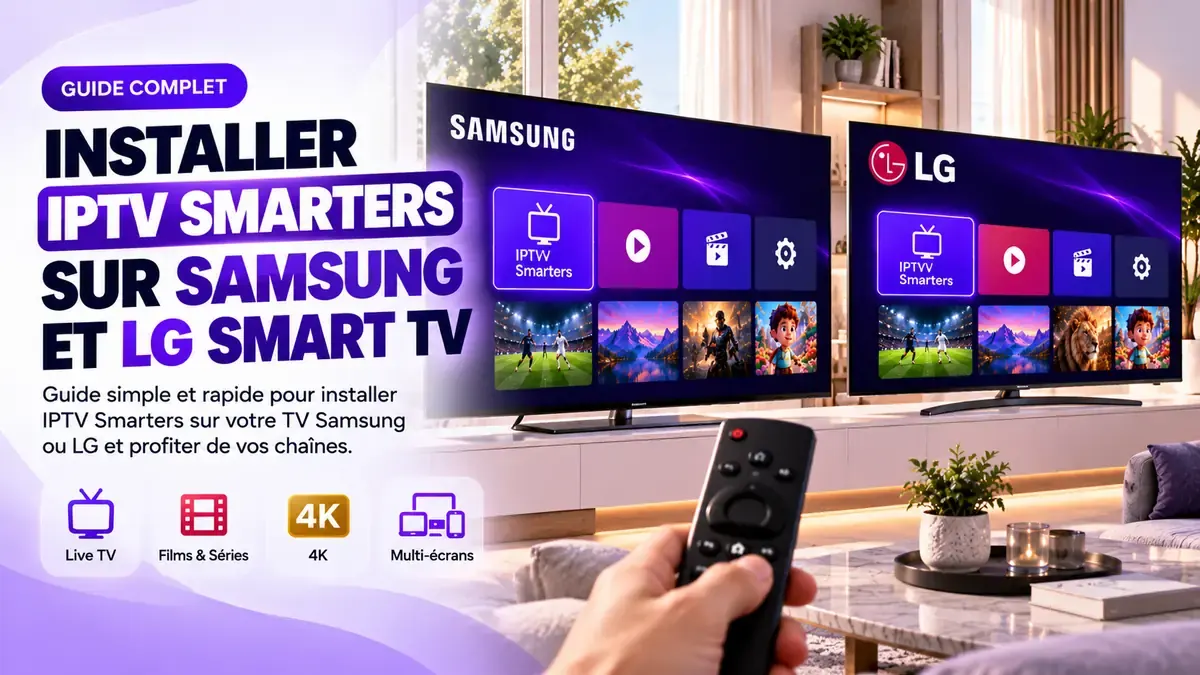
Ce qu’il vous faut pour l’IPTV sur Smart TV Samsung ou LG
Pour l’IPTV sur Smart TV Samsung ou LG, il vous faut un téléviseur connecté récent, une application du magasin officiel et votre code IPTV.
Concrètement :
- Appareil : Samsung sous Tizen (modèles 2017 et plus récents) ou LG sous webOS.
- Application : IBO Player, IPTV Smarters Pro ou Flix IPTV, depuis Apps (Samsung) ou LG Content Store.
- Votre code IPTV : serveur, identifiant et mot de passe, affichés après le paiement et envoyés par e-mail.
- Un second appareil : téléphone ou ordinateur pour les applications activées par adresse MAC.
- Connexion : 10 Mbit/s minimum en HD (25 conseillés), 25 Mbit/s minimum en 4K (50 conseillés) ; webOS supporte mal un Wi-Fi faible, préférez le 5 GHz ou l’Ethernet.
Méthode 1 : IBO Player (recommandée)
IBO Player est l’application la plus fiable sur Samsung et LG : vous saisissez le code IPTV sur votre téléphone, pas avec la télécommande.
Dans l’ordre :
- Samsung : Apps, recherchez « IBO Player », puis Installer. LG : même recherche dans LG Content Store.
- Ouvrez IBO Player et notez la MAC Address et la Device Key affichées.
- Sur votre téléphone ou ordinateur, ouvrez
iboplayer.com/device/login. - Saisissez la MAC Address et la Device Key, puis validez avec Login.
- Cliquez sur Add XC Playlist pour une connexion Xtream Codes.
- Renseignez un nom, le serveur, l’identifiant et le mot de passe, puis Save.
- Sur la télévision, appuyez sur Reload : chaînes, films et guide TV se chargent.
Méthode 2 : IPTV Smarters Pro, connexion directe
IPTV Smarters Pro se connecte directement sur le téléviseur, sans site intermédiaire : pratique si vous n’avez pas de téléphone sous la main.
Dans l’ordre :
- Installez IPTV Smarters Pro depuis Apps (Samsung) ou LG Content Store.
- Ouvrez l’application, acceptez les conditions, puis Login with Xtream Codes API.
- Any Name :
Abonnement IPTV, puis Username et Password de votre code. - URL : l’adresse serveur de votre e-mail, sans
:80ni&output=à la fin. - Validez avec Add User et attendez le téléchargement des chaînes.
Sur certains téléviseurs, Smarters demande une adresse serveur dédiée : si votre e-mail en mentionne une pour Samsung et LG, utilisez celle-ci.
Méthode 3 : Flix IPTV ou SmartOne IPTV en secours
Si IBO Player et Smarters manquent dans votre magasin d’applications, Flix IPTV et SmartOne IPTV suivent le même principe d’adresse MAC.
Les repères :
| Application | Site d’activation | Bon à savoir |
|---|---|---|
| Flix IPTV | flixiptv.eu/mylist | 7 jours, puis environ 7,99 € une fois (tarif relevé en septembre 2026) |
| SmartOne IPTV | smartone-iptv.com/plugin/smart_one/main_generate | 14 jours, puis licence ; bouton Generate Smart Key |
Dans les deux cas : notez la MAC Address, envoyez la playlist depuis le site, puis redémarrez l’application sur le téléviseur.
Lien M3U uniquement ? Extraire serveur, identifiant et mot de passe
Si vous n’avez gardé que le lien M3U, vos identifiants Xtream sont dedans : le serveur précède /get.php, le reste se lit dans les paramètres.
Prenez cet exemple : http://serveur.exemple.com:8080/get.php?username=martin&password=a1b2c3&type=m3u_plus&output=ts
| Champ | Ce qu’il faut copier | Exemple |
|---|---|---|
| Serveur | tout ce qui précède /get.php | http://serveur.exemple.com:8080 |
| Identifiant | la valeur après username= | martin |
| Mot de passe | la valeur après password= | a1b2c3 |
Pour choisir le bon écran, voyez comment installer l’IPTV sur chaque appareil.
Applications anciennes ou récentes : comparatif sur Samsung et LG
Sur Smart TV Samsung et LG, les applications récentes lisent la HEVC et la 4K, alors que Smart IPTV et SS IPTV datent d’une autre époque.
Le comparatif :
| Critère | Smart IPTV, SS IPTV (anciennes) | IBO Player, Smarters, Flix (récentes) |
|---|---|---|
| Connexion | envoi d’un lien M3U par adresse MAC | Xtream Codes ou MAC, au choix |
| Formats vidéo | H.264 surtout | H.264, H.265 (HEVC), 4K |
| Guide TV | lent, se fige sur les gros guides | chargé en arrière-plan |
| Films et séries | peu d’options de sous-titres | affiches, sous-titres, pistes audio |
| Disponibilité | retirées de nombreux magasins | présentes sur Samsung et LG |
Smart IPTV et SS IPTV : pourquoi changer d’application
Au support, la question revient souvent : Smart IPTV a disparu du téléviseur. La réponse est simple, il faut passer à une application récente.
Concrètement :
- Smart IPTV a été retiré de nombreux magasins Samsung et LG ; l’ancienne installation par clé USB n’est plus une bonne idée.
- SS IPTV et Smart STB reposent sur des méthodes anciennes, peu adaptées aux guides TV volumineux.
- Votre code IPTV fonctionne tel quel dans IBO Player ou IPTV Smarters Pro.
- Aucun APK ne s’installe sur Tizen ou webOS : pour TiviMate, ajoutez une clé HDMI et suivez le guide pour installer l’IPTV sur Fire TV Stick.
Langue audio et sous-titres sur Samsung et LG
Pour passer un film en VOST ou retrouver la VF, ouvrez la barre de lecture : les applications récentes y regroupent pistes audio et sous-titres.
Concrètement :
- IBO Player : pendant la lecture, appuyez sur OK, puis choisissez l’icône audio ou sous-titres.
- IPTV Smarters Pro : mêmes icônes dans la barre qui s’affiche en bas de l’écran.
- Une seule piste proposée : la chaîne ou le film n’en diffuse qu’une.
- Sous-titres absents sur une chaîne : normal, ils concernent surtout les films et séries de la vidéothèque.
Contrôle parental sur votre Smart TV
IPTV Smarters Pro verrouille des catégories entières par mot de passe, pratique quand les enfants utilisent le même téléviseur Samsung ou LG.
Dans l’ordre :
- Sur l’accueil de Smarters, sélectionnez l’icône cadenas.
- Créez un mot de passe à quatre chiffres.
- Cochez les catégories à verrouiller dans Live TV, Movies et Series.
- Validez : un code sera demandé à chaque ouverture de ces catégories.
Mot de passe oublié ? Effacez les données de l’application et reconnectez votre code IPTV. Votre abonnement IPTV n’est pas affecté, et l’abonnement IPTV 6 mois se renouvelle sans réinstallation.
Premier lancement : les vérifications
Au premier lancement de l’IPTV sur votre Smart TV, testez une chaîne nationale et contrôlez le format, l’audio et le guide TV.
Dans l’ordre :
- Ouvrez Live TV, choisissez une catégorie française, puis une chaîne.
- Format : dans les options de lecture, réglez le rapport d’image sur
16:9ouAuto. - Audio : sélectionnez la piste française si la chaîne en propose plusieurs.
- Guide TV : patientez 1 à 2 minutes ; s’il reste vide, rechargez la playlist.
- Films et séries : ouvrez un titre pour vérifier affiches et sous-titres.
Réglages utiles sur Tizen et webOS
Trois réglages règlent l’essentiel des soucis d’image sur Samsung et LG : le décodeur, la connexion réseau et le redémarrage complet du téléviseur.
Les repères :
- Décodeur : son sans image ? Dans l’application, passez le lecteur de
HardwareàSoftware. - IBO Player sans son : Settings → Audio Player, même bascule.
- Réseau : câble Ethernet ou Wi-Fi 5 GHz, surtout pour la 4K.
- Redémarrage : débranchez le téléviseur une minute pour vider sa mémoire.
Téléviseur trop ancien ou application absente
Si votre Samsung date d’avant 2017 ou si aucune application IPTV n’apparaît dans le magasin, une clé HDMI fait le travail à la place du téléviseur.
Les options :
- Fire TV Stick : TiviMate et IPTV Smarters Pro via Downloader.
- Clé Google TV ou box Android : applications installées depuis le Play Store.
- Branchement : port HDMI libre, alimentation sur secteur plutôt que sur le port USB du téléviseur.
- Votre code IPTV : le même, rien à racheter.
Dépannage IPTV sur Smart TV Samsung et LG
Sur Samsung et LG, la plupart des pannes IPTV viennent d’une adresse MAC, d’une faute de frappe ou d’une licence d’application expirée.
Les cas fréquents :
| Problème | Cause probable | Solution |
|---|---|---|
| « Playlist failed » | deux-points ou / manquant | recopiez le serveur depuis l’e-mail |
| Rien après Save | application non rechargée | appuyez sur Reload ou relancez |
| Nouvelle MAC Address | passage Wi-Fi ↔ Ethernet | ajoutez la playlist avec la nouvelle adresse |
| Demande de licence | période de 7 jours terminée | licence sur le site de l’application |
| Son sans image | décodeur inadapté | Hardware ↔ Software |
| Saccades le soir | Wi-Fi faible | 5 GHz ou câble Ethernet |
Pour comparer Samsung, LG et Fire TV, lisez comment installer un code IPTV sur Smart TV Samsung et LG. Autre écran ? Voir le guide d’installation IPTV par appareil.
Questions fréquentes : IPTV sur Smart TV Samsung et LG
Peut-on installer un fichier APK sur une Smart TV Samsung ou LG ?
Non. Tizen chez Samsung et webOS chez LG ne sont pas des systèmes Android : ils n’acceptent que les applications de leur propre magasin. Si une application manque, ajoutez un Fire TV Stick ou une clé Google TV sur un port HDMI libre.
IBO Player est-il payant ?
IBO Player fonctionne 7 jours à l’installation, puis demande une licence unique réglée sur iboplayer.com. Cette licence active uniquement l’application, pas les chaînes : votre abonnement IPTV reste un achat séparé. IPTV Smarters Pro est une alternative sans licence à acheter.
Smart IPTV a disparu de mon téléviseur Samsung, que faire ?
Smart IPTV a été retiré de nombreux magasins Samsung et LG et gère mal la HEVC et les gros guides TV. Installez IBO Player ou IPTV Smarters Pro à la place : votre code IPTV s’y saisit en quelques minutes, sans réinstaller quoi que ce soit d’autre.
Pourquoi la MAC Address de mon téléviseur a changé ?
Une Smart TV possède une adresse MAC pour le Wi-Fi et une autre pour le câble Ethernet. Si vous changez de mode de connexion, l’application affiche une nouvelle adresse : ajoutez de nouveau la playlist sur le site d’activation avec l’adresse visible à l’écran, puis appuyez sur Reload.
Les autres guides d’installation IPTV
Installer l’IPTV sur Android TV, Google TV et box Android
Android TV, Google TV et box Android
Installer l’IPTV sur Fire TV Stick : guide complet 2026
Amazon Fire TV Stick
IPTV sur iPhone, iPad et Apple TV : installation simple
iPhone, iPad et Apple TV
IPTV sur PC et Mac : installer et regarder en quelques minutes
PC Windows et Mac