
Voir les 34 questions de la page
- Pourquoi mon IPTV ne fonctionne plus ?
- Par où commencer le diagnostic d’un problème IPTV ?
- Que signifient les codes d’erreur IPTV 403, 404, 502 et 503 ?
- Pourquoi l’IPTV affiche « Login failed » ou « Authentication failed » ?
- Comment vérifier ses identifiants Xtream Codes ?
- Pourquoi l’IPTV coupe le soir aux heures de pointe ?
- Comment réduire le buffering IPTV pendant un match ?
- Pourquoi l’IPTV fonctionne en 4G mais pas en Wi-Fi ?
- Comment changer les DNS pour régler un problème IPTV ?
- Le blocage vient-il de mon FAI Orange, Free, SFR ou Bouygues ?
- Pourquoi l’écran est noir alors que le son fonctionne ?
- Comment changer de décodeur dans IPTV Smarters ou TiviMate ?
- Quand utiliser un lecteur externe VLC ou MX Player ?
- Pourquoi l’EPG est vide ou affiche « Pas d’information » ?
- Pourquoi le guide TV est décalé d’une ou deux heures ?
- Pourquoi le son est décalé par rapport à l’image ?
- Pourquoi l’image se fige alors que le son continue ?
- Pourquoi une seule chaîne IPTV ne fonctionne pas ?
- Pourquoi la VOD ne se lance pas ?
- Mon Fire TV Stick chauffe : est-ce la cause des coupures ?
- Pourquoi l’application IPTV plante au démarrage ?
- Faut-il vider le cache ou les données de l’application IPTV ?
- Faut-il redémarrer la box internet en cas de problème IPTV ?
- Comment savoir si le problème IPTV vient du débit ?
- Le Wi-Fi est-il responsable des coupures IPTV ?
- Pourquoi l’IPTV coupe après le renouvellement ?
- Combien de temps après un renouvellement l’accès IPTV revient-il ?
- Pourquoi l’IPTV affiche « Max connections reached » sans raison apparente ?
- Pourquoi la liste de chaînes IPTV ne se charge pas ?
- Pourquoi l’IPTV ne marche que sur un seul appareil ?
- Une mise à jour de la TV peut-elle casser l’application IPTV ?
- Quand contacter le support IPTV ?
- Quelles informations envoyer au support IPTV ?
- Que faire si le problème IPTV persiste malgré tout ?
Pourquoi mon IPTV ne fonctionne plus ?
Une IPTV qui ne fonctionne plus vient le plus souvent d’un abonnement expiré, d’identifiants mal saisis, d’un blocage du FAI ou d’un souci d’application. Une panne serveur est plus rare. Les causes par ordre de fréquence au support :
- date d’expiration dépassée ou renouvellement pas encore propagé ;
- erreur dans l’URL du serveur, l’identifiant ou le mot de passe ;
- DNS du FAI qui bloque l’adresse du serveur ;
- cache de l’application saturé ;
- Wi-Fi instable ou débit insuffisant le soir ;
- maintenance ponctuelle du serveur.
Commencez toujours par la cause la plus simple : la date d’expiration affichée dans l’application.
Par où commencer le diagnostic d’un problème IPTV ?
Commencez par identifier si le problème touche toutes les chaînes ou une seule, un appareil ou tous, et à quelle heure il apparaît. Ces trois réponses orientent tout le diagnostic. La méthode en cinq tests :
- Testez une autre chaîne de la même catégorie.
- Testez un autre appareil avec les mêmes identifiants.
- Testez en 4G avec le téléphone en partage de connexion.
- Notez l’heure : le soir ou à toute heure ?
- Relevez le message d’erreur exact.
Un problème sur un seul appareil est local ; un problème partout, à toute heure, concerne la ligne ou le serveur.
Que signifient les codes d’erreur IPTV 403, 404, 502 et 503 ?
Les codes 403, 404, 502 et 503 signalent un accès refusé, un flux introuvable, un serveur en erreur ou un serveur saturé. Le tableau :
| Code | Signification | Solution |
|---|---|---|
| 403 Forbidden | Ligne expirée ou trop de connexions | Vérifier l’expiration, fermer les autres écrans |
| 404 Not Found | Flux ou adresse introuvable | Corriger l’URL, actualiser la liste |
| 502 Bad Gateway | Serveur intermédiaire en erreur | Patienter 10 à 15 minutes, réessayer |
| 503 Unavailable | Serveur saturé ou en maintenance | Changer de chaîne, prévenir le support |
| Login failed | Identifiants refusés | Ressaisir le code sans espace |
Un 502 ou 503 qui dure plus de 30 minutes doit être signalé au support.
Pourquoi l’IPTV affiche « Login failed » ou « Authentication failed » ?
« Login failed » signifie que le serveur refuse les identifiants saisis, presque toujours à cause d’une faute de frappe ou d’une URL mal formée. Les erreurs les plus courantes :
- un espace invisible avant ou après l’identifiant ;
- une confusion entre la lettre O et le chiffre 0, ou entre l et 1 ;
- l’URL du serveur collée avec un chemin en trop ;
- http remplacé par https, ou l’inverse ;
- une ligne expirée.
Copiez le code IPTV depuis l’e-mail plutôt que de le retaper. Le détail du format figure sur notre page code IPTV et identifiants Xtream Codes.
Comment vérifier ses identifiants Xtream Codes ?
Comparez les trois champs Xtream Codes un par un avec l’e-mail de commande : URL du serveur avec son port, identifiant, mot de passe. La casse compte. Les points de contrôle :
- l’URL commence par http:// et se termine par le port, sans barre oblique finale ;
- l’identifiant et le mot de passe respectent majuscules et minuscules ;
- aucun espace en début ou fin de champ ;
- le même code fonctionne-t-il sur un autre appareil ?
Si la connexion échoue partout avec un code correctement saisi, la ligne est peut-être expirée ou en cours de renouvellement.
Pourquoi l’IPTV coupe le soir aux heures de pointe ?
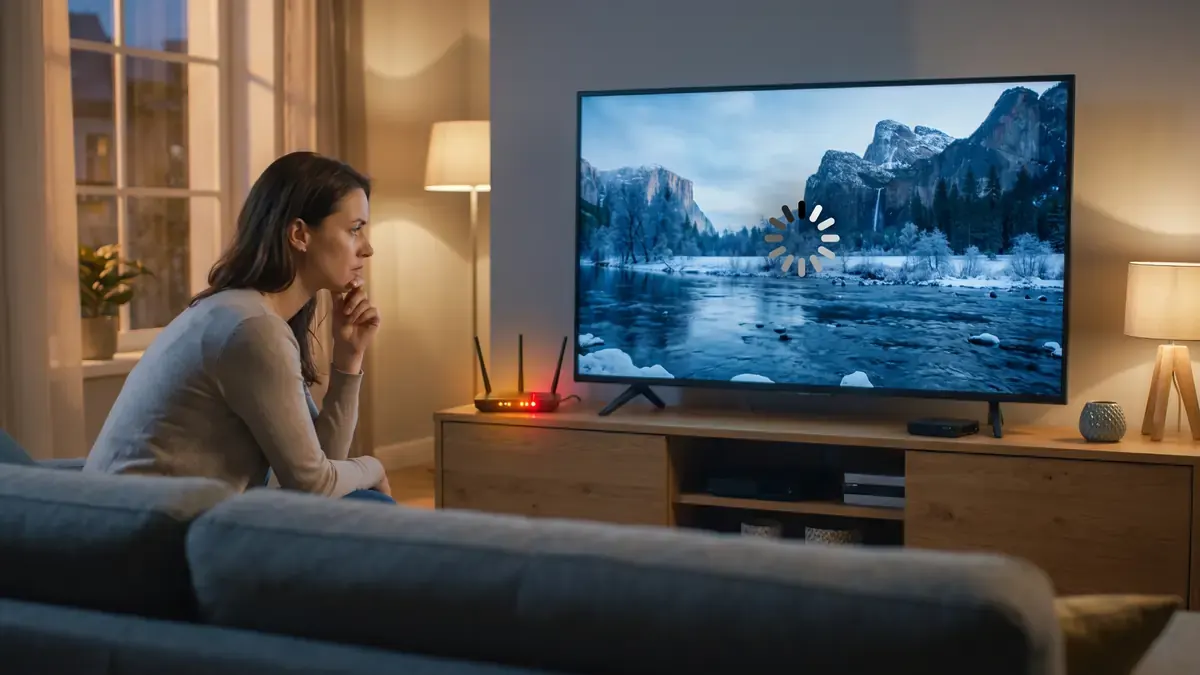
Une IPTV qui coupe seulement le soir souffre d’une congestion : Wi-Fi saturé, réseau du FAI chargé ou serveurs très sollicités. Le matériel est rarement en cause. Les trois sources possibles :
- le Wi-Fi 2,4 GHz encombré par les box voisines entre 20 h et 23 h ;
- le réseau du FAI qui ralentit les flux vidéo en soirée ;
- un afflux massif sur une même chaîne lors d’une grande affiche.
Pour séparer ces causes, comparez Ethernet et Wi-Fi, puis box et 4G, le même soir. Notre article sur l’IPTV qui coupe ou bufferise le soir détaille chaque scénario.
Comment réduire le buffering IPTV pendant un match ?
Pour réduire le buffering pendant un match, passez en Ethernet, augmentez le buffer du lecteur et baissez la qualité si le débit est juste. Ces réglages agissent immédiatement. La procédure :
- Branchez l’appareil en Ethernet ou passez en Wi-Fi 5 GHz.
- Dans l’application, réglez le buffer sur moyen ou grand.
- Choisissez la version Full HD plutôt que 4K de la chaîne.
- Coupez les téléchargements et mises à jour sur le réseau.
- Changez les DNS en 1.1.1.1 ou 8.8.8.8.
Si le buffering continue en Ethernet avec un bon débit, signalez la chaîne et l’heure au support.
Pourquoi l’IPTV fonctionne en 4G mais pas en Wi-Fi ?
Si l’IPTV fonctionne en 4G mais pas sur le Wi-Fi de la box, votre FAI bloque très probablement le serveur au niveau DNS ou de l’adresse IP. Le test 4G est le plus parlant. Ce qu’il révèle :
- en 4G : réseau mobile, autres DNS, aucun blocage ;
- sur la box : DNS du FAI qui ne résout plus l’adresse du serveur ;
- parfois : port ou adresse IP filtrés par le FAI.
La première solution consiste à changer les DNS de l’appareil. Si cela ne suffit pas, le support peut vous indiquer une autre adresse de serveur à utiliser.
Comment changer les DNS pour régler un problème IPTV ?
Pour contourner un blocage DNS, remplacez les DNS automatiques de l’appareil par ceux de Cloudflare (1.1.1.1) ou de Google (8.8.8.8). Le réglage prend deux minutes. Les chemins habituels :
| Appareil | Où changer les DNS |
|---|---|
| Android TV, box Android | Réseau, Wi-Fi, paramètres IP statiques |
| Fire TV Stick | Réseau, oublier le réseau, configuration avancée |
| Smart TV Samsung | Réseau, état du réseau, paramètres IP |
| Smart TV LG | Réseau, connexion, réglages avancés |
| Boîtier MAG | Paramètres système, réseau |
Indiquez 1.1.1.1 en DNS principal et 8.8.8.8 en secondaire, puis redémarrez l’appareil.
Le blocage vient-il de mon FAI Orange, Free, SFR ou Bouygues ?
Un blocage peut venir de n’importe quel FAI, Orange, Free, SFR ou Bouygues, car chacun applique ses propres filtres DNS. Le symptôme est toujours le même. Comment le reconnaître :
- l’application affiche une erreur de connexion sur la box ;
- tout fonctionne en partage de connexion 4G ;
- d’autres sites et services marchent normalement ;
- le problème apparaît du jour au lendemain, sans changement de votre côté.
Changer les DNS règle la majorité des cas. Si votre FAI filtre aussi l’adresse IP, écrivez au support : il vous orientera vers une solution adaptée à votre ligne.
Pourquoi l’écran est noir alors que le son fonctionne ?
Un écran noir avec du son signale un problème de décodage : l’appareil ne lit pas le codec du flux, souvent du HEVC. Le flux arrive bien, seul l’affichage échoue. Les causes possibles :
- un appareil ancien sans décodage HEVC matériel ;
- un décodeur réglé sur logiciel alors que le matériel est requis, ou l’inverse ;
- une chaîne 4K sur un téléviseur qui ne gère que la HD ;
Changez de décodeur dans l’application, puis essayez la version Full HD de la même chaîne. Pour comprendre les formats, voyez notre page sur la qualité IPTV 4K et le HEVC.
Comment changer de décodeur dans IPTV Smarters ou TiviMate ?
Le décodeur se change dans les réglages du lecteur : choisissez matériel (HW) par défaut, puis logiciel (SW) si l’image reste noire. Chaque application range ce réglage au même endroit. Les chemins :
- IPTV Smarters Pro : paramètres, lecteur, décodeur ;
- TiviMate : réglages, lecture, décodeur vidéo ;
- autres lecteurs Android : options HW, HW+ ou SW.
Le décodage matériel est plus fluide et chauffe moins. Le logiciel dépanne les codecs que la puce ne reconnaît pas, au prix d’une charge plus forte sur le processeur.
Quand utiliser un lecteur externe VLC ou MX Player ?
Utilisez un lecteur externe comme VLC ou MX Player quand le lecteur intégré affiche un écran noir, perd le son ou refuse un format vidéo. Ces lecteurs gèrent davantage de codecs. Les cas typiques :
- son absent sur un film en AC3 ou E-AC3 ;
- sous-titres qui ne s’affichent pas ;
- fichier MKV refusé en VOD ;
- écran noir persistant malgré le changement de décodeur.
Dans les réglages de l’application, sélectionnez « lecteur externe », puis choisissez VLC ou MX Player. Le lecteur s’ouvre alors automatiquement à chaque lancement de chaîne ou de film.
Pourquoi l’EPG est vide ou affiche « Pas d’information » ?
Un EPG vide vient le plus souvent d’un cache périmé, d’une connexion en M3U sans guide associé ou d’un blocage de l’adresse du guide. Le flux vidéo peut très bien fonctionner sans EPG. La procédure de correction :
- Dans l’application, lancez « mettre à jour l’EPG ».
- Videz le cache de l’application, pas les données.
- Préférez une connexion Xtream Codes, qui charge l’EPG automatiquement.
- En M3U, ajoutez l’adresse XMLTV fournie par le support.
- Testez la mise à jour en 4G pour écarter un blocage du FAI.
Comptez une à deux minutes pour que le guide se remplisse.
Pourquoi le guide TV est décalé d’une ou deux heures ?
Un guide TV décalé d’une ou deux heures vient d’un fuseau horaire mal réglé sur l’appareil ou d’un décalage EPG à corriger dans l’application. Le flux n’est pas en cause. La correction :
- vérifiez que l’appareil est réglé sur le fuseau Europe/Paris ;
- activez la date et l’heure automatiques ;
- dans l’application, ajustez le décalage EPG par pas d’une heure ;
- relancez la mise à jour du guide.
Le passage à l’heure d’été ou d’hiver provoque souvent ce décalage sur les appareils dont l’heure est réglée manuellement.
Pourquoi le son est décalé par rapport à l’image ?
Un son décalé vient le plus souvent d’un traitement audio du téléviseur ou d’une barre de son, plus rarement du flux lui-même. Le réglage se fait dans l’application ou sur la TV. Les solutions :
- dans le lecteur, ajustez le délai audio par pas de 50 millisecondes ;
- désactivez les modes son « surround » ou « cinéma » de la TV ;
- réglez la sortie audio en PCM plutôt qu’en passthrough ;
- testez sans barre de son, directement sur les haut-parleurs ;
- changez de chaîne pour voir si le décalage la concerne seule.
Un décalage limité à une seule chaîne doit être signalé au support.
Pourquoi l’image se fige alors que le son continue ?
Une image figée avec un son qui continue indique que l’appareil n’arrive pas à décoder la vidéo assez vite, par manque de puissance ou par surchauffe. Le réseau est rarement en cause. Les pistes à vérifier :
- passez le décodeur de logiciel à matériel ;
- baissez la qualité de 4K à Full HD ;
- fermez les applications ouvertes en arrière-plan ;
- laissez refroidir un stick qui chauffe derrière la TV ;
- redémarrez complètement l’appareil.
Si le phénomène touche tous les appareils de la maison, il s’agit alors d’un problème de débit ou de serveur.
Pourquoi une seule chaîne IPTV ne fonctionne pas ?
Quand une seule chaîne ne fonctionne pas, son flux source est probablement en maintenance ou a changé d’adresse, et le reste de la ligne est en bon état. Ce cas se règle côté serveur. Que faire :
- testez la version HD ou 4K de la même chaîne ;
- actualisez la liste des chaînes dans l’application ;
- patientez quelques minutes, le flux de secours prend souvent le relais ;
- signalez la chaîne exacte et l’heure au support.
Indiquez bien le nom tel qu’il apparaît dans la liste : plusieurs versions d’une même chaîne peuvent coexister.
Pourquoi la VOD ne se lance pas ?
Une VOD qui ne se lance pas vient le plus souvent d’une connexion en M3U sans catalogue, d’un décodeur inadapté ou d’un format audio non pris en charge. Le direct peut fonctionner normalement. Les vérifications :
- connectez-vous en Xtream Codes pour afficher films et séries ;
- dans TiviMate, cochez l’inclusion de la VOD dans la playlist ;
- passez le décodeur VOD en matériel ;
- utilisez VLC en lecteur externe pour les pistes AC3 ;
- videz le cache si les fiches ne s’affichent plus.
Un film précis qui refuse de démarrer peut avoir un fichier défectueux : signalez son titre au support.
Mon Fire TV Stick chauffe : est-ce la cause des coupures ?
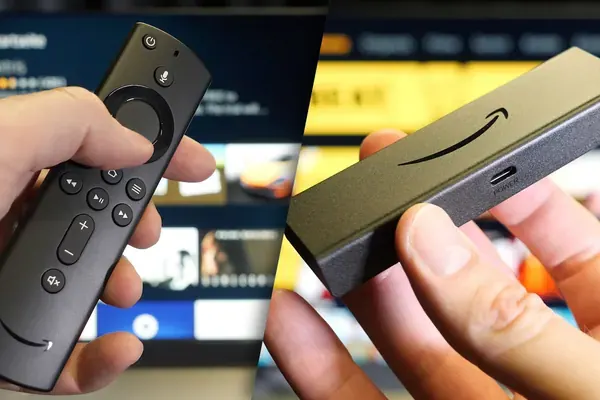
Oui, un Fire TV Stick qui surchauffe ralentit son processeur, ce qui provoque saccades, images figées et plantages de l’application IPTV. Coincé derrière la TV, il chauffe vite. Les solutions :
- utilisez la rallonge HDMI fournie pour l’éloigner du téléviseur ;
- branchez l’alimentation d’origine sur une prise secteur, pas sur un port USB ;
- redémarrez le stick une fois par semaine ;
- fermez les applications inutiles en arrière-plan ;
- ajoutez un adaptateur Ethernet pour soulager le Wi-Fi.
Pourquoi l’application IPTV plante au démarrage ?
Une application IPTV qui plante au démarrage manque généralement de mémoire, à cause d’un cache trop lourd ou d’une liste de chaînes volumineuse. Les appareils d’entrée de gamme sont les plus touchés. La procédure :
- Forcez l’arrêt de l’application dans les paramètres de l’appareil.
- Videz le cache de l’application.
- Redémarrez l’appareil.
- Masquez les catégories de chaînes que vous ne regardez jamais.
- Mettez l’application à jour depuis le store ou sa source officielle.
Si le plantage persiste, réinstallez l’application. Notre page sur l’installation de l’IPTV sur vos appareils détaille chaque procédure.
Faut-il vider le cache ou les données de l’application IPTV ?
Videz toujours le cache en premier : il supprime les fichiers temporaires sans toucher à vos identifiants, contrairement à l’effacement des données. L’erreur est fréquente. La différence :
| Action | Ce qui est supprimé | Conséquence |
|---|---|---|
| Vider le cache | EPG temporaire, vignettes | Rien à reconfigurer |
| Effacer les données | Identifiants, favoris, réglages | Tout ressaisir |
| Désinstaller | Application complète | Réinstaller et reconfigurer |
Gardez l’effacement des données pour le cas où le cache vidé n’a rien changé.
Faut-il redémarrer la box internet en cas de problème IPTV ?
Oui, redémarrer la box internet règle souvent les coupures apparues après plusieurs jours, en vidant la mémoire du routeur. C’est un réflexe simple. La bonne méthode :
- éteignez la box et l’appareil de lecture ;
- attendez 30 secondes avant de rallumer la box ;
- patientez jusqu’à la synchronisation complète ;
- rallumez ensuite l’appareil de lecture ;
- relancez l’application IPTV.
Si les coupures reviennent chaque soir malgré les redémarrages, regardez du côté du Wi-Fi ou du DNS.
Comment savoir si le problème IPTV vient du débit ?
Mesurez le débit sur l’appareil de lecture, le soir, et comparez-le aux besoins de la qualité regardée : moins de 10 Mbit/s stables pose problème même en HD. Les seuils de diagnostic :
| Débit mesuré le soir | Qualité possible |
|---|---|
| Moins de 8 Mbit/s | SD seulement, coupures probables |
| 10 à 15 Mbit/s | HD à Full HD |
| 25 à 40 Mbit/s | 4K HEVC sur un écran |
| Plus de 50 Mbit/s | Deux écrans, dont un en 4K |
Un débit correct à midi mais faible le soir confirme une congestion du réseau ou du Wi-Fi.
Le Wi-Fi est-il responsable des coupures IPTV ?
Oui, le Wi-Fi est la première cause des coupures IPTV que nous traitons, surtout en 2,4 GHz et en immeuble. Les murs, la distance et les voisins dégradent le signal. Les remèdes par ordre d’efficacité :
- câble Ethernet entre la box et l’appareil ;
- adaptateur Ethernet pour Fire TV Stick ;
- Wi-Fi 5 GHz à la place du 2,4 GHz ;
- box surélevée et dégagée, loin des murs épais ;
- canal Wi-Fi moins encombré choisi dans l’interface de la box.
Testez une soirée en Ethernet : si les coupures disparaissent, vous avez trouvé la cause.
Pourquoi l’IPTV coupe après le renouvellement ?
Après un renouvellement, l’application peut garder en mémoire l’ancienne date d’expiration et afficher une erreur jusqu’à la propagation de la nouvelle. Le délai est normal. Ce qu’il faut faire :
- fermez complètement l’application, sans la laisser en arrière-plan ;
- patientez le temps de la propagation ;
- videz le cache si l’ancienne date reste affichée ;
- reconnectez-vous avec les mêmes identifiants, sauf indication contraire du support.
Vérifiez aussi que vous avez bien renouvelé la bonne ligne, surtout si le foyer possède plusieurs codes. La page abonnement IPTV 12 mois rappelle le fonctionnement du renouvellement sans prélèvement.
Combien de temps après un renouvellement l’accès IPTV revient-il ?
L’accès revient en général 15 à 45 minutes après le renouvellement, le temps que la nouvelle date soit propagée sur l’ensemble des serveurs. Inutile de multiplier les tentatives entre-temps. Les repères :
- moins de 15 minutes : propagation souvent en cours ;
- entre 15 et 45 minutes : délai habituel ;
- au-delà d’une heure : écrivez au support ;
- toujours : fermez l’application avant de réessayer.
Pour éviter toute interruption un soir de match, renouvelez quelques jours avant la date d’expiration plutôt que le jour même.
Pourquoi l’IPTV affiche « Max connections reached » sans raison apparente ?
« Max connections reached » signifie que le nombre de flux simultanés autorisé par votre formule est déjà atteint sur votre ligne. Ce n’est pas une panne. Les causes :
- un autre appareil du foyer regarde déjà ;
- une application est restée ouverte en arrière-plan ;
- une session précédente n’a pas encore expiré après une coupure ;
- deux applications IPTV tournent sur le même appareil.
Fermez l’IPTV partout, attendez cinq à dix minutes, puis relancez un seul écran. Si deux personnes regardent souvent en même temps, la formule 2 écrans évite ce message.
Pourquoi la liste de chaînes IPTV ne se charge pas ?
Une liste de chaînes qui ne se charge pas résulte souvent d’un lien M3U trop lourd pour l’appareil, d’un blocage DNS ou d’une ligne expirée. Les solutions dans l’ordre :
- Vérifiez la date d’expiration de la ligne.
- Passez de M3U à Xtream Codes, plus léger à charger.
- Changez les DNS en 1.1.1.1 ou 8.8.8.8.
- Videz le cache et relancez l’application.
- Patientez une minute au premier chargement.
Sur un ancien stick, masquez les catégories inutiles une fois la liste affichée pour accélérer les ouvertures suivantes.
Pourquoi l’IPTV ne marche que sur un seul appareil ?
Si l’IPTV ne marche que sur un appareil, la ligne fonctionne : le problème vient de l’autre appareil, de son application ou de sa connexion. C’est une bonne nouvelle pour le diagnostic. Les écarts à comparer :
- même réseau Wi-Fi ou appareil en Ethernet ?
- même application ou application différente ?
- même méthode de connexion, Xtream Codes ou M3U ?
- appareil récent avec décodage HEVC ou modèle ancien ?
- DNS identiques sur les deux appareils ?
Reproduisez la configuration de l’appareil qui fonctionne sur celui qui échoue. Le guide pour installer l’IPTV sur Fire TV Stick sert de référence de configuration.
Une mise à jour de la TV peut-elle casser l’application IPTV ?
Oui, une mise à jour du système de la Smart TV ou du stick peut rendre une application IPTV instable jusqu’à sa propre mise à jour. Ce cas touche surtout Samsung et LG. Que faire :
- mettez à jour l’application IPTV depuis le store ;
- redémarrez complètement le téléviseur, prise débranchée ;
- réinstallez l’application si elle reste bloquée ;
- utilisez temporairement un autre appareil avec les mêmes identifiants.
Signalez le modèle de TV et la version du système au support : cela aide à identifier un souci commun à plusieurs abonnés.
Quand contacter le support IPTV ?
Contactez le support dès qu’un problème persiste après les vérifications de base : identifiants, redémarrage, cache, DNS et test en 4G. Le support répond 24/7 en français par e-mail. Les cas où l’écrire tout de suite :
- un code d’erreur 502 ou 503 qui dure plus de 30 minutes ;
- l’accès qui ne revient pas plus d’une heure après un renouvellement ;
- une chaîne précise toujours hors service ;
- un blocage FAI que le changement de DNS ne règle pas ;
- un « Max connections reached » sans autre écran actif.
L’adresse e-mail du support figure aussi sur la page contact du support IPTV.
Quelles informations envoyer au support IPTV ?
Un message complet au support contient votre identifiant, l’appareil, l’application, la chaîne, l’heure et le message d’erreur exact. Avec ces éléments, le diagnostic est immédiat. La liste à copier :
- identifiant de la ligne, jamais le mot de passe en clair si ce n’est pas demandé ;
- appareil et modèle : Fire TV Stick 4K, Samsung, box Android ;
- application utilisée et méthode de connexion ;
- chaîne ou film concerné ;
- date et heure précises du problème ;
- FAI, Wi-Fi ou Ethernet, résultat du test 4G ;
- photo de l’écran d’erreur.
Que faire si le problème IPTV persiste malgré tout ?
Si le problème persiste malgré les réglages et l’aide du support, la garantie satisfait ou remboursé 30 jours vous protège. Elle s’applique à toutes les formules. La démarche :
- Assurez-vous d’avoir testé Ethernet, DNS et décodeur.
- Transmettez au support les résultats de vos tests.
- Laissez le support vérifier votre ligne côté serveur.
- Si rien ne change, demandez le remboursement par e-mail dans les 30 jours.
Pour comparer les durées avant un nouveau départ, la grille de notre abonnement IPTV présente chaque formule avec son coût mensuel.
En bref : les questions les plus posées
Pourquoi mon IPTV marche en 4G mais plus sur la box internet ?
Dans la plupart des cas, le DNS de votre FAI bloque l’adresse du serveur. Remplacez les DNS de l’appareil par 1.1.1.1 ou 8.8.8.8, redémarrez l’application et testez de nouveau. Si le blocage persiste, écrivez au support, qui vérifie votre ligne et vous propose une autre adresse de connexion.
Combien de temps faut-il attendre après un renouvellement pour que l’IPTV refonctionne ?
Comptez en général 15 à 45 minutes après le renouvellement pour que la nouvelle date d’expiration soit prise en compte par tous les serveurs. Fermez complètement l’application, patientez, puis reconnectez-vous. Au-delà d’une heure, écrivez au support avec votre identifiant.
Faut-il effacer les données de l’application IPTV pour régler une panne ?
Non, videz d’abord le cache uniquement. Effacer les données supprime vos identifiants, vos favoris et vos réglages, qu’il faudra tout ressaisir. Le cache, lui, contient seulement des fichiers temporaires comme l’EPG ou les vignettes, et sa suppression règle la plupart des lenteurs.
Que dois-je envoyer au support pour un problème IPTV ?
Envoyez votre identifiant, l’appareil et l’application utilisés, la chaîne concernée, l’heure du problème et le message d’erreur exact, idéalement avec une photo de l’écran. Précisez aussi votre FAI et si vous êtes en Wi-Fi ou en Ethernet : le diagnostic va alors beaucoup plus vite.
Autres questions sur l’abonnement IPTV
Abonnement IPTV 12 mois
L’abonnement IPTV 12 mois coûte 49 € en paiement unique, soit 4,08 € par mois pour une année complète de chaînes, de VOD et de support. Voici les réponses aux questions que l’on nous pose sur le coût dans la durée.
Chaînes et sport en IPTV
Les chaînes IPTV incluses couvrent toutes les chaînes françaises et les grandes chaînes sport françaises et européennes, selon la diffusion de chaque compétition. Voici ce qu’un supporter peut suivre, et comment régler son installation pour les soirs de match.
Code IPTV : réception et activation
Votre code IPTV arrive en quelques secondes, à l’écran puis par e-mail, et s’active en moins de cinq minutes sur la plupart des applications. Voici comment le lire, le saisir et le dépanner vite.
Installer l’IPTV sur chaque appareil
Installer l’IPTV prend dix minutes environ : une application adaptée à votre appareil, puis votre code IPTV saisi en mode Xtream Codes. Voici les étapes, appareil par appareil, dans l’ordre où le support les donne.
IPTV 4K et qualité d’image
L’IPTV 4K demande environ 25 à 40 Mbit/s par flux, un appareil qui décode le HEVC et une liaison stable, idéalement en Ethernet. Voici les repères techniques pour obtenir la meilleure image avec votre abonnement.
IPTV sur plusieurs écrans
L’IPTV multi-écrans permet à deux personnes du foyer de regarder des programmes différents au même moment, avec un seul code. Voici les réponses aux questions des familles : écrans, débit, Wi-Fi, profils enfants et voyages.
Choisir le meilleur abonnement IPTV
Le meilleur abonnement IPTV se choisit sur des critères vérifiables : stabilité le soir, 4K HEVC, chaînes françaises, applications et support. Voici chaque question que l’on nous pose au support, avec une réponse directe.
Prix d’un abonnement IPTV
Le prix d’un abonnement IPTV chez nous va de 29 € pour 3 mois à 79 € pour 12 mois sur deux écrans, payé une seule fois. Voici ce que couvre chaque euro, côté technique comme côté offre.
Devenir revendeur IPTV
Un revendeur IPTV achète des crédits, crée des lignes clients depuis un panel et assure le premier niveau de service auprès de ses clients. Voici les réponses aux questions que nous recevons au support sur le modèle, les outils et les responsabilités.